チャートステータスを有効化する
レポートステータスの機能を使用するには、まず標的範囲を作成し、お望みのトレースのレポートステータスをトグルでオンにします。 ステータスが緑色の場合、すべてが範囲内であることを示します。
チャートステータスを有効化するには、まず標的範囲を追加する必要があります。 標的範囲を作成する方法
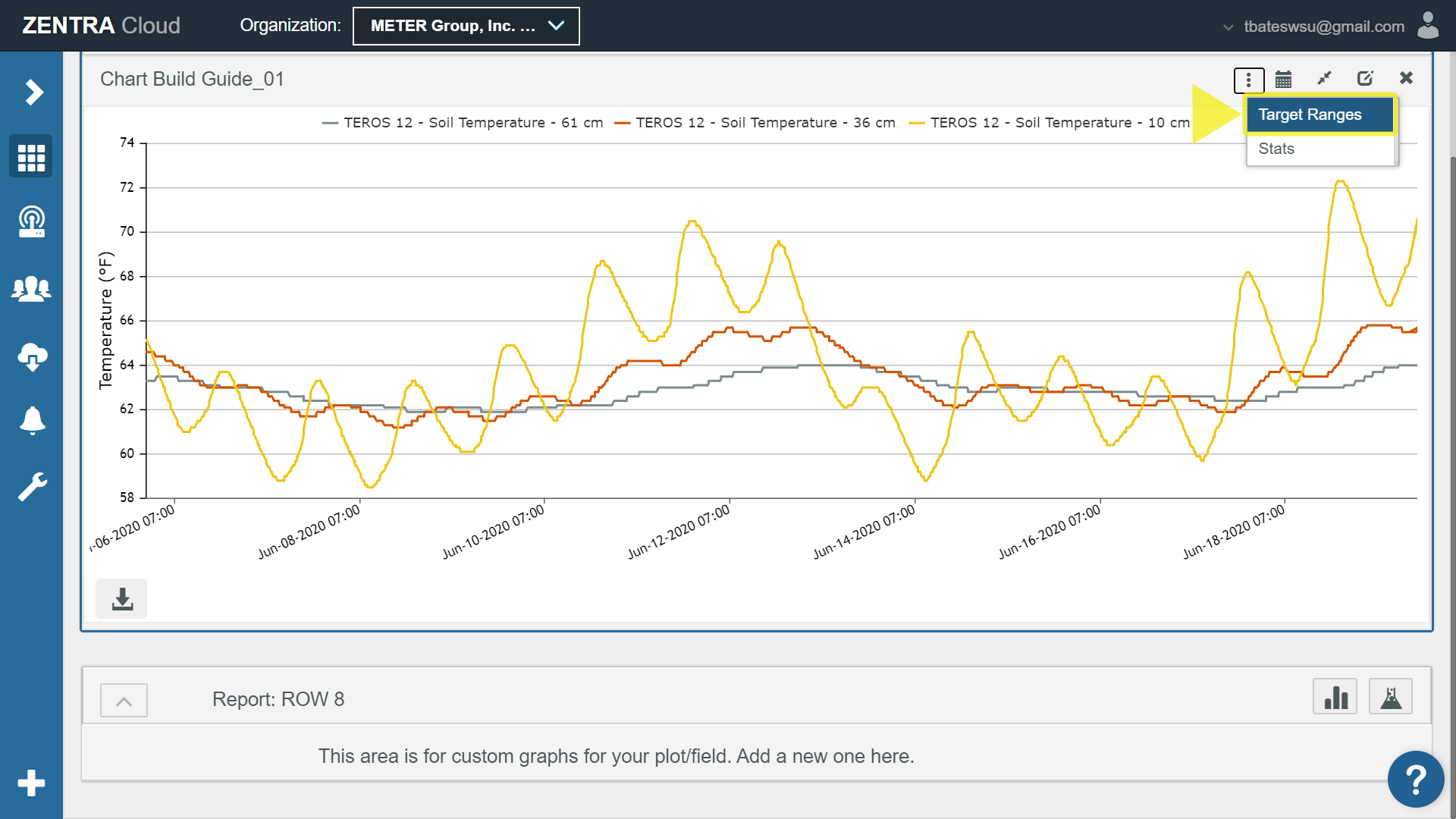
チャートステータスを有効化するには、縦長楕円アイコンをクリックし、標的範囲を選択します。
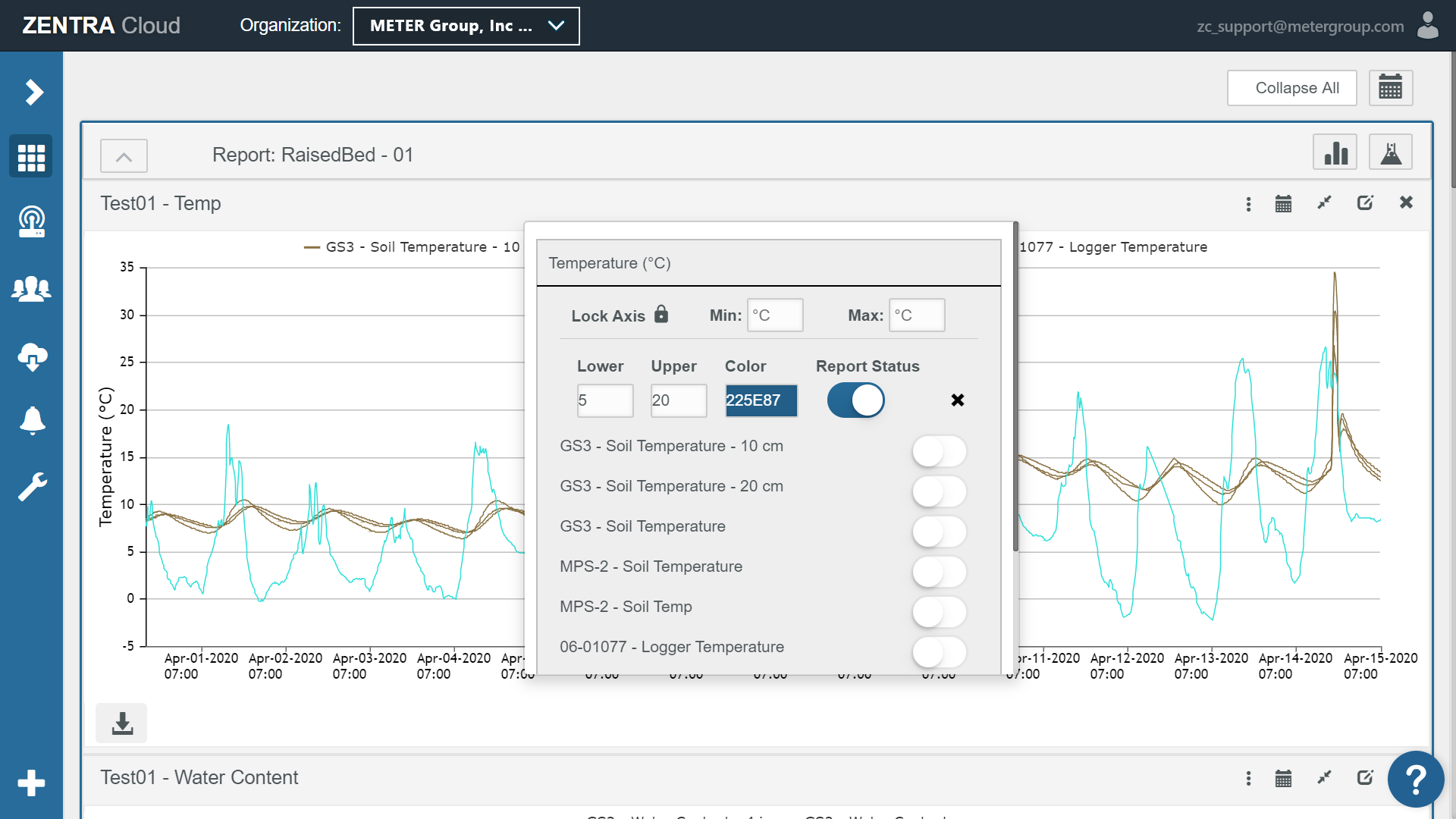
トグルしてレポートステータスをオンにします。
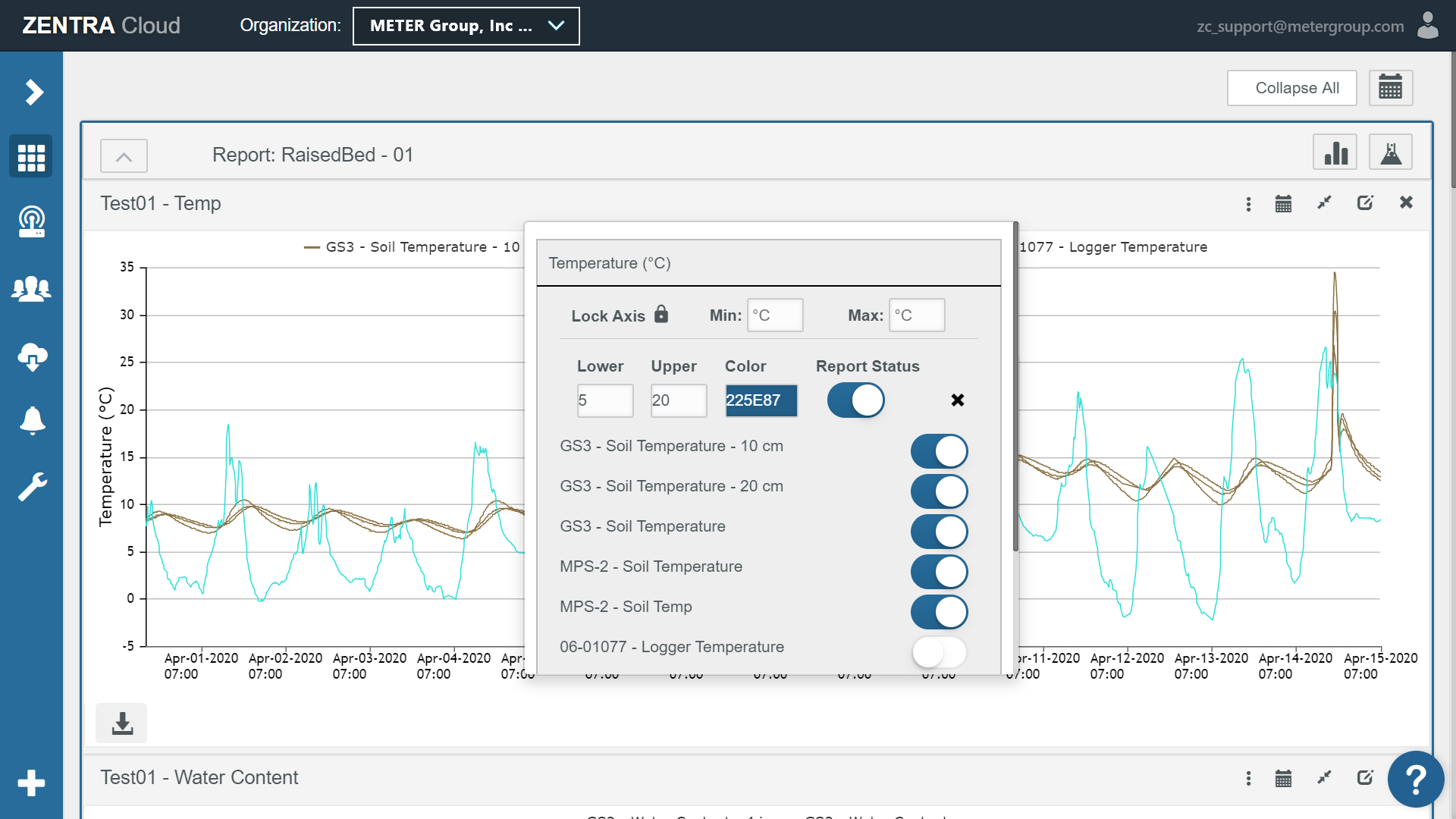
お望みのセンサートレースを個々にトグルでオンにすることにより選びます。 変更を保存するには、承諾 をクリックします。
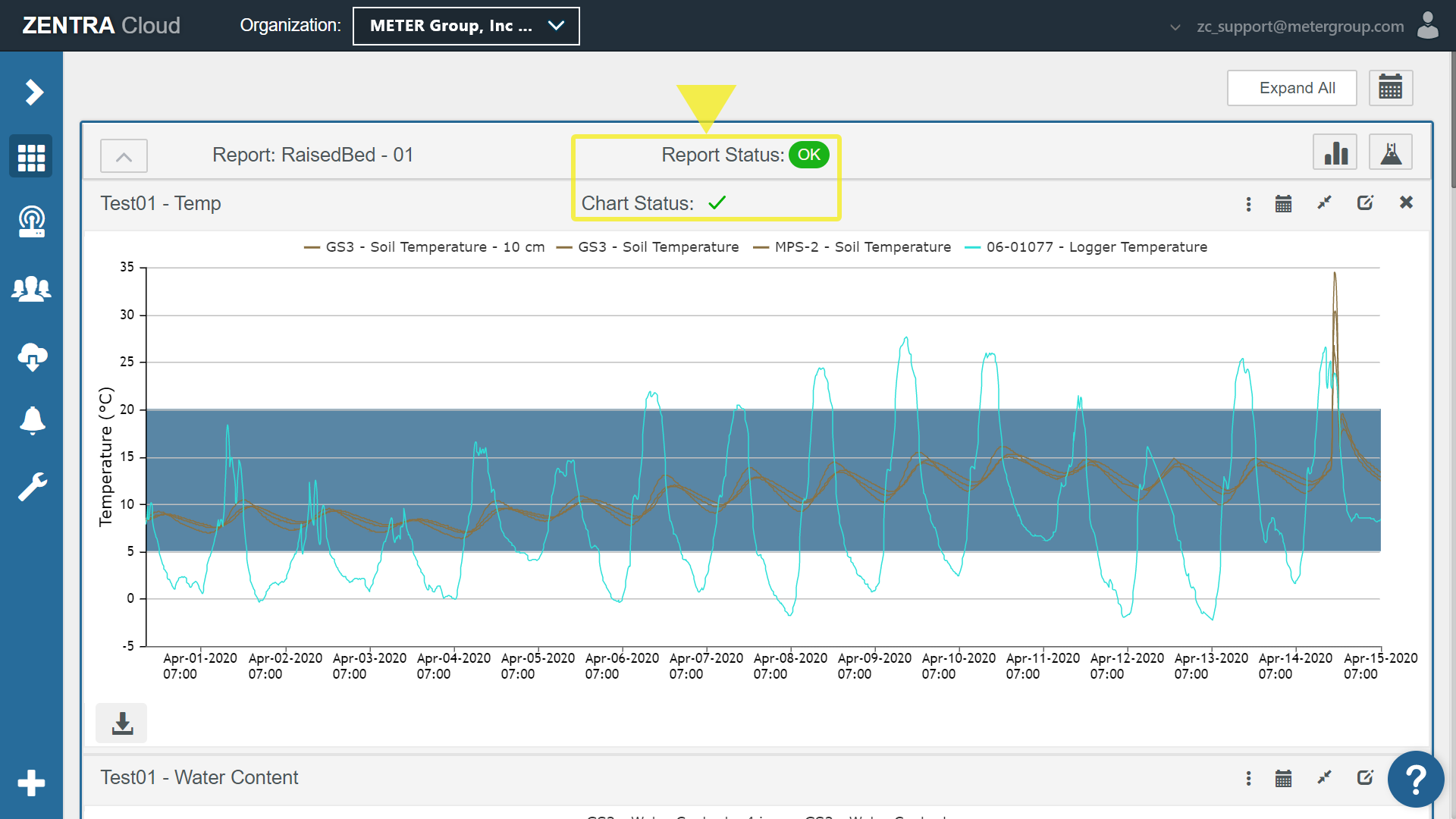
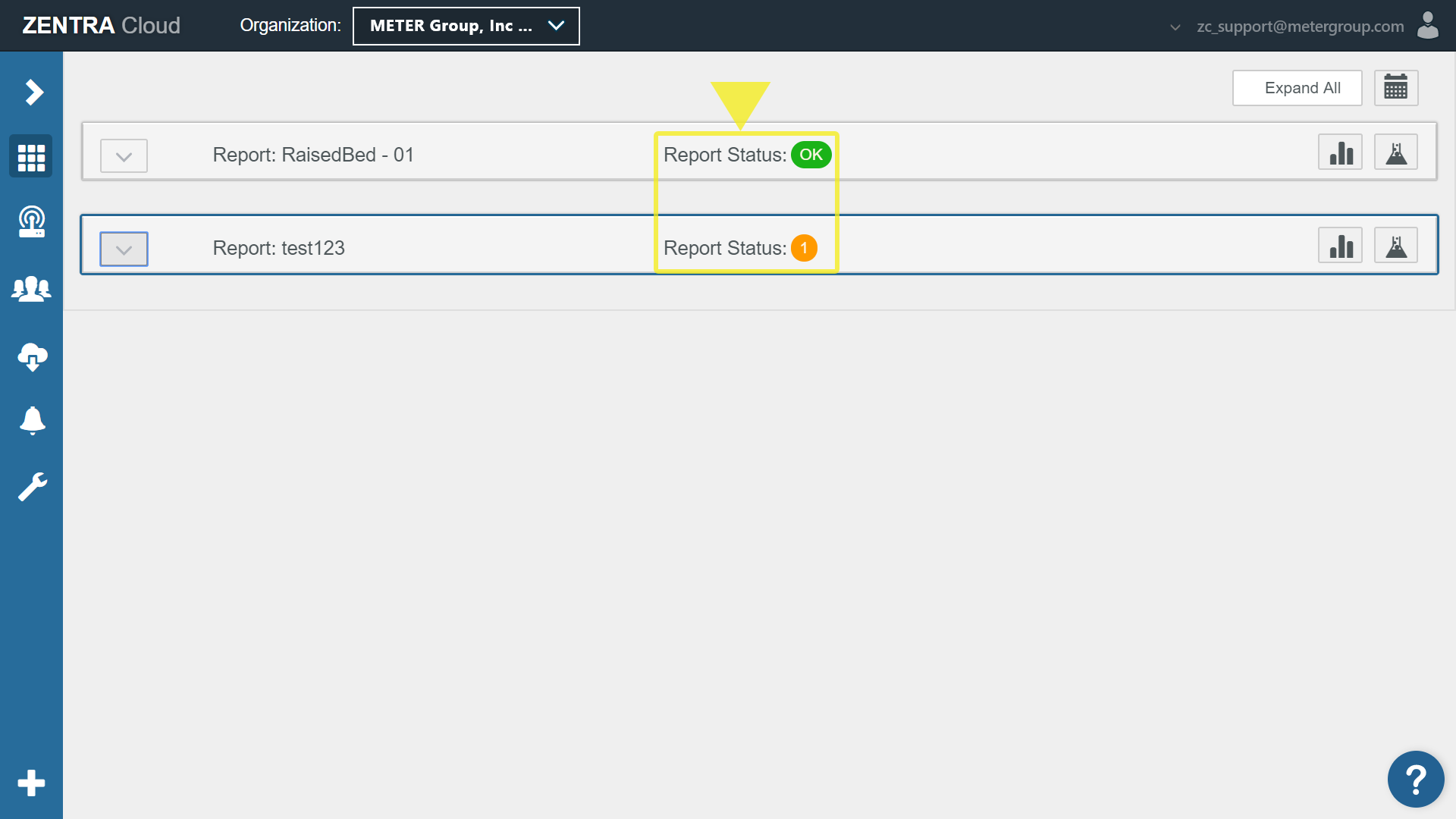
チャートは、数値が標的範囲内の場合には、緑色のチャックマークを表示します。 レポートステータスは、レポートセクション内のすべてのチャートが緑色のチャックマークを有する場合には、緑色のOK となります。
1つ以上のセンサートレースが標的範囲外の場合には、チャートは、赤い 感嘆符 ! が表示されます。
レポートステータスは、オレンジ色 になり、その中の数は、レポートで、標的範囲外の数値を有するチャートの数を示します。
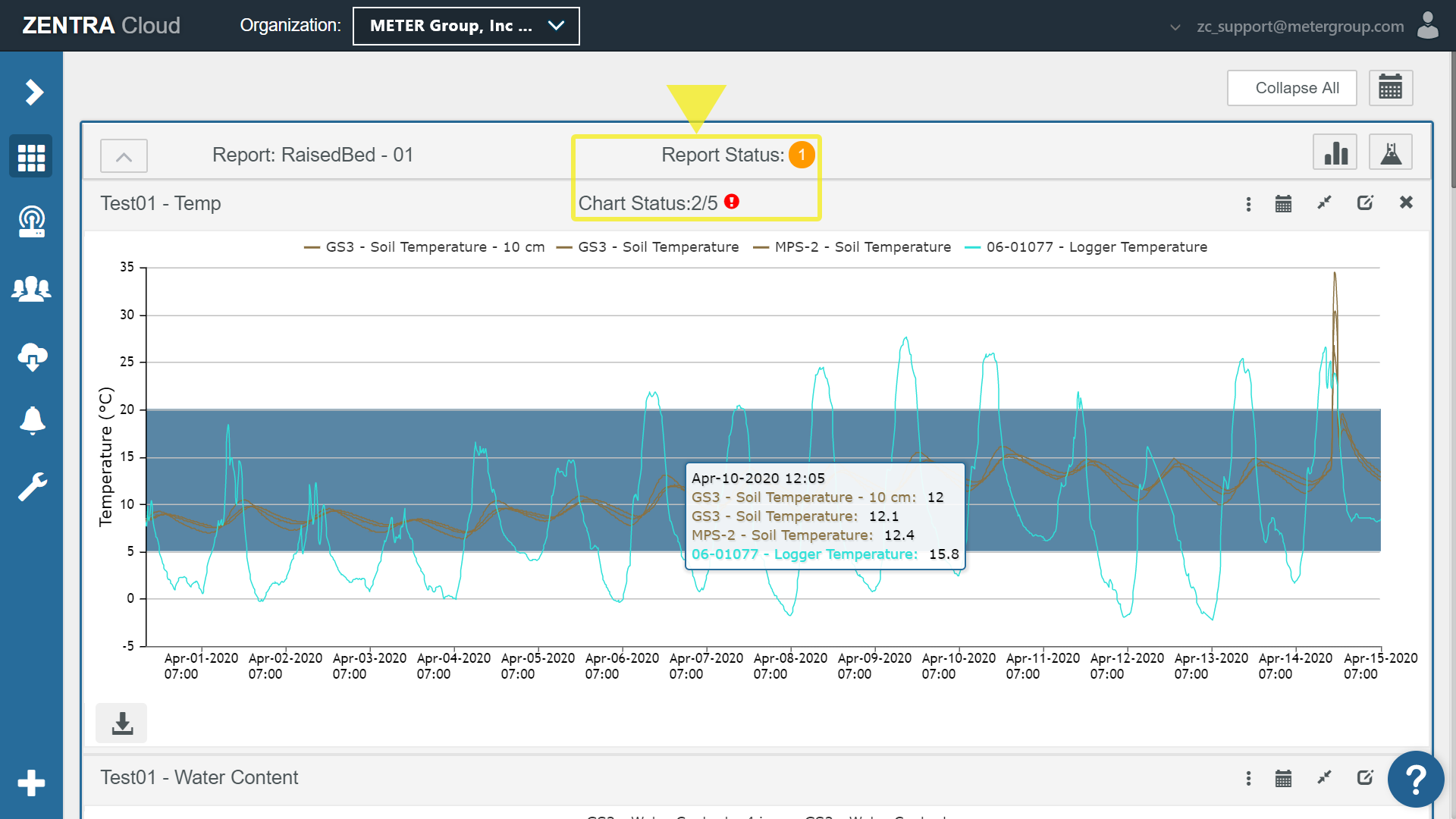
セクションを折りたたむと、複数のレポートのステータスを一目で見ることができます。
ZL6データロガーは、デフォルトで、1時間に1回クラウドにデータをアップロードします。 各アップロードには、一連のデータポイントが含まれます。 通知は、アップロードで受けた最後のデータポイントに基づきます。
How did we do?
カスタムチャートを作成する